魔兽世界多玩怎么删除
朋友,你是不是也遇到过这种情况——装了几个插件后游戏界面变得乱七八糟,想删掉多玩魔盒却无从下手?作为一位资深魔兽玩家,我完全理解这种烦恼。插件冲突确实会严重影响游戏体验,今天我就来教大家如何彻底清理这个插件,恢复清爽的游戏界面。
![魔兽世界多玩怎么删除[图1]](https://static.oiqbc415.cn/uploads/20251113/69153a3223b742.66560789.png)
删除插件文件夹
首先我们要找到魔兽世界的安装目录,进入之后你会发现一个Interface文件夹,这里面装着的就是所有插件的核心文件。找到AddOns文件夹直接删除,这样多玩魔盒安装的所有游戏插件就会被完全清除掉。这一步相当于把这个插件的“身体”给移除了,但光这样还不够彻底。
![魔兽世界多玩怎么删除[图2]](https://static.oiqbc415.cn/uploads/20251113/69153a325f82e9.93165402.png)
清理配置文件
光删除插件文件夹还不够,那些烦人的设置残留还在。我们需要继续进入魔兽世界目录下的WTF文件夹,找到Account目录并删除。这个操作会把包括人物账号登录信息在内的所有插件配置文件都清理干净,这样可以防止以后换用其他插件时出现各种莫名其妙的异常现象。
清除系统残留文件
多玩魔盒这家伙还挺狡猾,它在系统盘还藏了个配置文件BoxConfig.ini 。在Windows 10/11系统里,这个文件通常藏在C盘的ProgramData文件夹里。记得要开启显示隐藏文件才能找到它,删掉这个文件才能真正做到斩草除根。
手动精准确认删除
有时候你可能只想删掉多玩插件而保留其他插件,这时候就需要手动进入AddOns文件夹,一个个找出多玩相关的插件文件夹进行删除。这时候就要考验你的眼力了,多玩的插件通常都有“duowan”或者“box”这样的标识。如果你不确定某个文件夹是不是多玩插件,可以先把它剪切到桌面备份,然后登录游戏测试一下,如果没问题再彻底删除。这种精准确认的方法能避免误删其他有用的插件配置。
重置插件设置
如果你只是想重置多玩魔盒的所有设置而不想完全删除插件,那就只需要操作删除BoxConfig.ini 这个配置文件。这样再次运行游戏时,多玩魔盒就会像第一次安装那样让你重新配置,相当于给插件来了个恢复出厂设置。
使用第三方工具清理
对于不熟悉电脑操作的新手玩家,我推荐使用电脑管家这类软件的卸载功能。打开软件管理,找到卸载页面,找到需要卸载的插件,点击右边的卸载。记得在卸载页面中选择删除个人配置数据及收藏,然后点击开始卸载直至完成,这样也能实现插件的彻底删除。不过使用这种方法时要特别注意看清楚插件名称,别把其他有用的插件给误删了。
插件冲突的预防
说句实话,作为老玩家我建议大家尽量避免同时安装多个整合插件。多玩魔盒和大脚这类插件都是完整的整合包,同时使用肯定会打架。选择一款你觉得最顺手的插件就够了,插件在精不在多。特别是现在有了整合型插件之后,完全没必要同时用两个大型插件包,那样只会让你的游戏界面变得一团糟。
删除后的检查
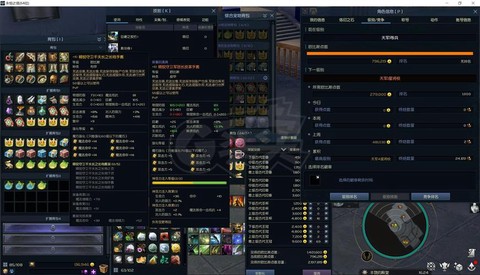
完成所有删除步骤后一定要重新登录游戏检查一下。进入角色选择界面时点击左下角的插件按钮,确保多玩相关的插件都已经消失不见了。如果你的游戏界面变得清爽整齐,那就说明删除工作圆满成功了。